Docker学习(六) 自定义tomcat镜像
前期准备
1、tomcat: tomcat版本选择的是apache-tomcat-8.5.61,
    文件名:apache-tomcat-8.5.61.tar.gz
2、java: java版本选择的是JDK1.8.0_211,
    文件名:jdk-8u211-linux-x64.tar.gz
以上文件均可在这里下载, 提取码:【tf2u】
Dockerfile文件
# centos在这里作为tomcat的基础镜像
FROM centos
MAINTAINER wmm
#(这个环境变量用来表示该镜像模板的最后更新时间)
ENV REFRESHED_AT 2020-12-10

# 切换镜像目录,进入/usr目录
WORKDIR /usr
# 在/usr/下创建jdk目录,用来存放jdk文件
RUN mkdir jdk
# 在/usr/下创建tomcat目录,用来存放tomcat
RUN mkdir tomcat

# 将宿主机的jdk目录下的文件拷至镜像的/usr/jdk目录下
ADD jdk-8u211-linux-x64.tar.gz /usr/jdk/
# 将宿主机的tomcat目录下的文件拷至镜像的/usr/tomcat目录下
ADD apache-tomcat-8.5.61.tar.gz /usr/tomcat/

# 给权限
RUN chmod -R 777 /usr/tomcat/
RUN chmod -R 777 /usr/jdk/

# 设置环境变量
ENV JAVA_HOME=/usr/jdk/jdk1.8.0_211
ENV JRE_HOME=$JAVA_HOME/jre
ENV CLASSPATH=.:$JAVA_HOME/lib/dt.jar:$JAVA_HOME/lib/tools.jar:$JRE_HOME/lib:$CLASSPATH
ENV PATH=/sbin:$JAVA_HOME/bin:$PATH

# 设置时间区域
RUN ln -sf /usr/share/zoneinfo/Asia/Shanghai /etc/localtime && echo 'Asia/Shanghai' >/etc/timezone

# 公开端口
EXPOSE 8080
# 设置启动命令
ENTRYPOINT ["/usr/tomcat/apache-tomcat-8.5.61/bin/catalina.sh","run"]
打包
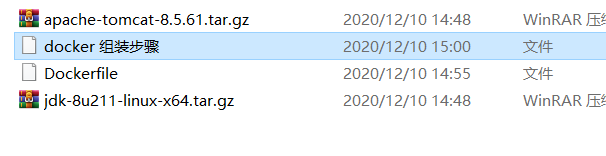
1、将apache-tomcat-8.5.61.tar.gz、jdk-8u211-linux-x64.tar.gz、Dockerfile放在同一级目录
2、命令进入该目录,执行 docker build -t yuzhi/tomcat .
3、执行完后,使用命令docker images 查看镜像列表。
运行
docker run -d -p 8080:8080 --name wmm_tomcat yuzhi/tomcat:latest
具体执行步骤
1、进入需要组装镜像的路径
2、执行命令  docker build -t 镜像名:版本号  .	        # 也可以直接是镜像名  这样版本默认是latest
3、docker images   							            # 查看镜像   即可以看到创建的镜像
4、docker run -d -p 映射端口:容器的端口 --name 自定义容器名称 镜像名:版本号
例如: docker run -d -p 8080:8080 --name wmm_tomcat yuzhi/tomcat:latest
5、docker logs -f --tail=200 容器名称                   # 查看日志
6、docker exec -it 容器名称 /bin/bash			        # 进入容器