Docker学习(一) Centos7环境
虚拟机VMware安装
玄襄的电脑是windows系统,所以为了模拟线上环境,使用VMware虚拟机创建Centos系统。 玄襄使用的是VMware15 pro版本
为了方便下载,在这里提供了下载链接,网盘密码是【7k58】,有需要的可以下载。
文件如下:

- 安装vmware,选择安装位置,中间有可能需要重启,一路下一步直到安装完成。
- 安装完之后,打开注册机KeyGen.exe生成key,然后打开vmware应用,把key复制到需要填写的许可证秘钥即可,点击确定破解完成。
创建Centos7虚拟机
玄襄使用的是Centos7,废话不多说,下载地址在这里,密码【ogv0】。 下载完之后,就可以直接创建虚拟机了。
- 点击vmware的文件选项,选择【创建虚拟机】
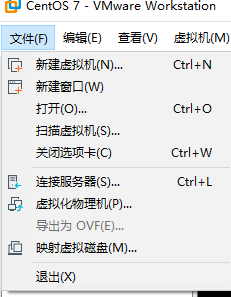 ,弹出如下向导:
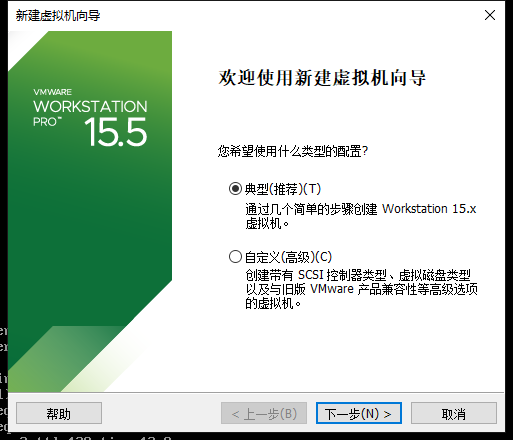 直接选择【典型(推荐)】即可,点击下一步;
 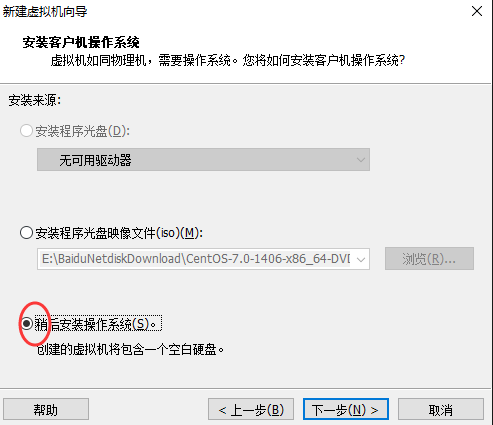 此处现在稍后安装系统,点击下一步;
- 选择【Linux】操作系统,版本选择【Centos7 64位】,点击下一步;
- 【虚拟机名称】和【位置】 根据自己的情况设置即可,点击下一步;
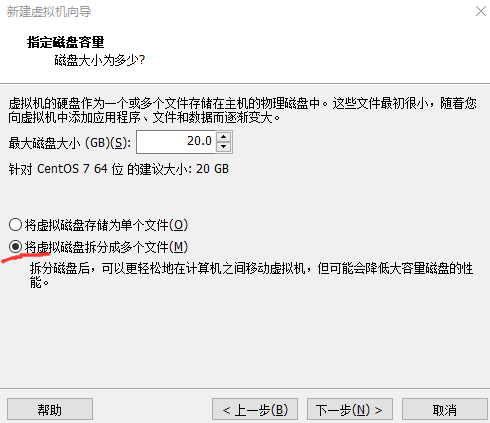 磁盘大小一般设置20GB, 选择【将虚拟磁盘拆分成多个文件】,点击下一步;
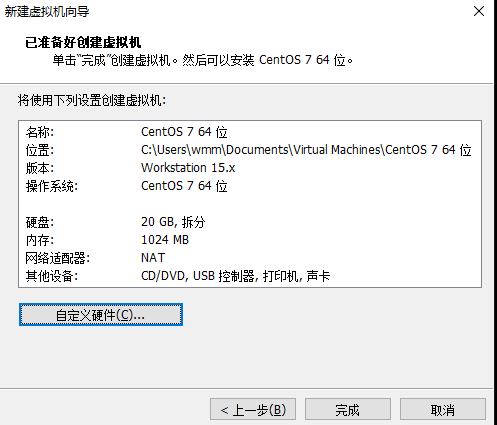 选择【自定义硬件】,在【硬件】窗口中选择 【新CD/DVD】,修改右侧的【连接】,使用ISO映像文件,选择本地下载好的镜像文件即可。
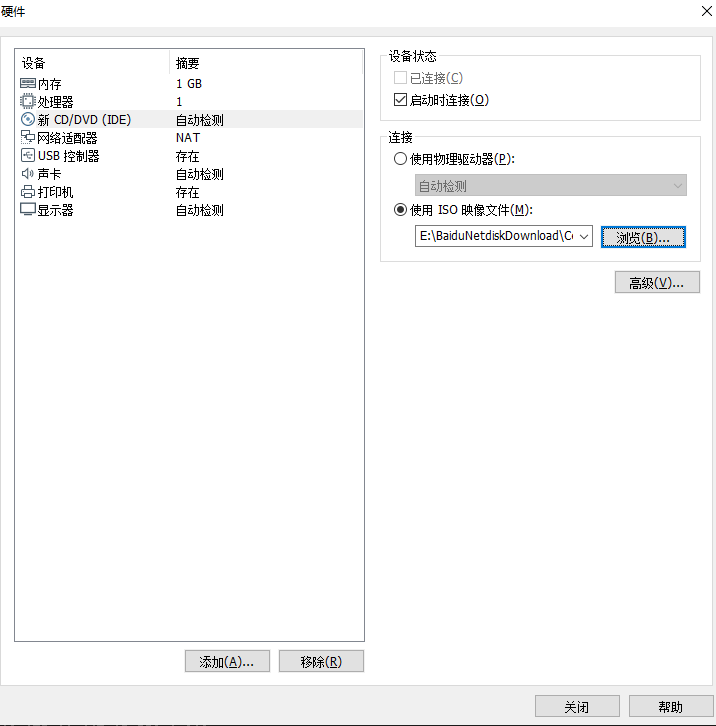 点击关闭, 最后点击完成。
Centos7系统安装
在上一步创建完虚拟机之后,vmware左侧【我的计算机】菜单会出现创建好的虚拟机。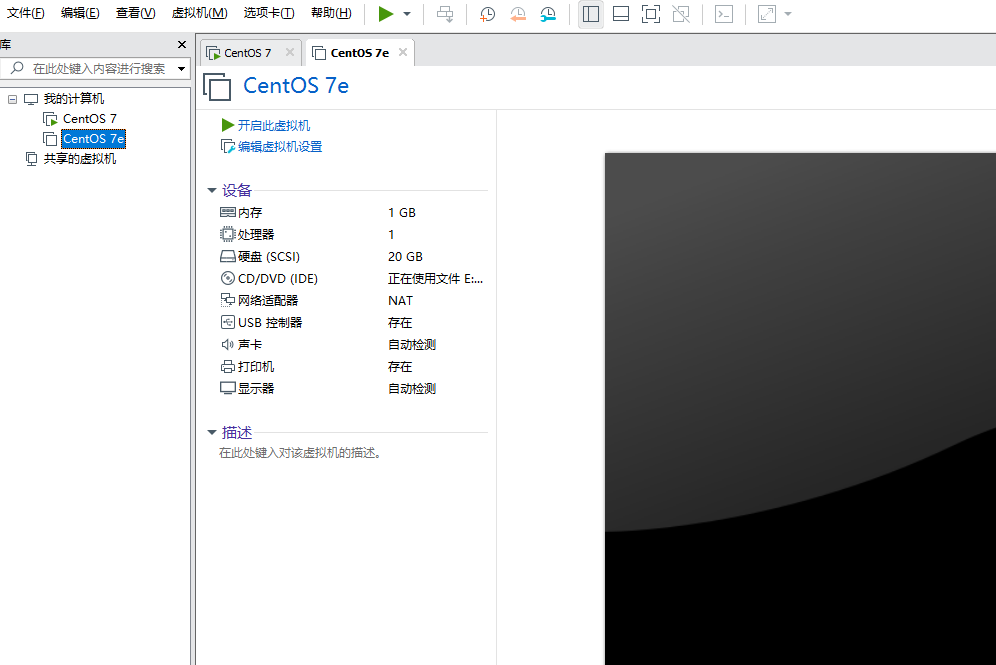 点击【开启此虚拟机】进行系统安装初始化。
- 开启之后 首先我们选择第二个选项 检查并安装Centos7,一堆命令行之后,会出现初始化界面
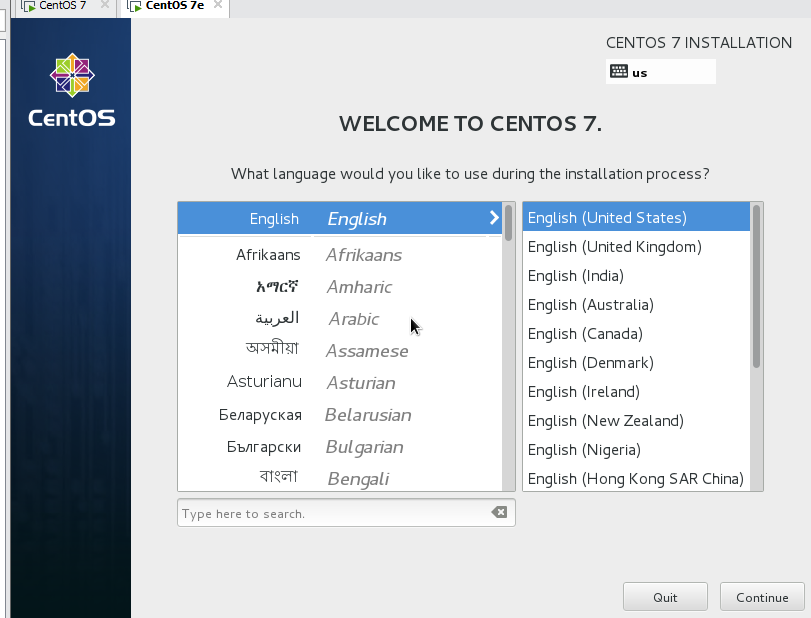 ,推荐默认english,直接continue即可;
 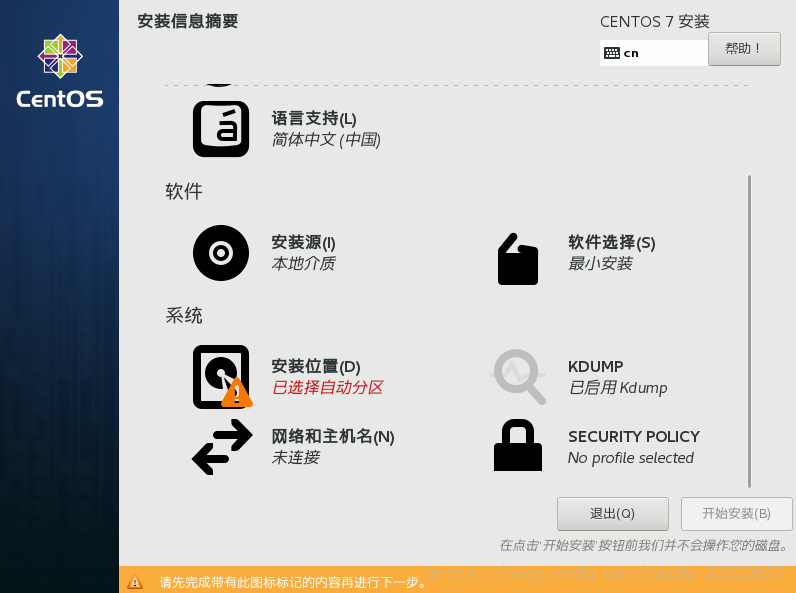 出现叹号的地方,需要我们点击进行进行确认,然后点击完成即可。
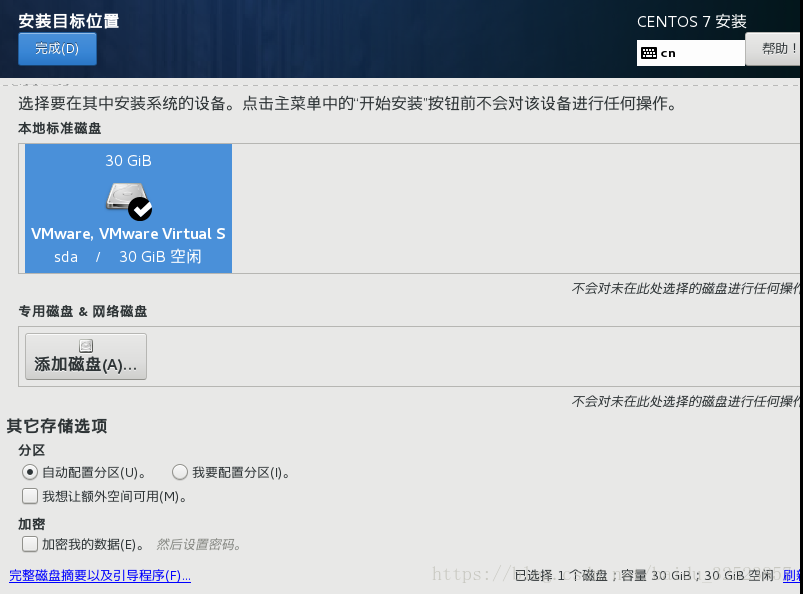 ,点击开始安装;
- 配置界面需要设置下root密码(简单的密码,需要点击2次完成才能设置成功),安装进度条安装完毕后,点击重启即可。
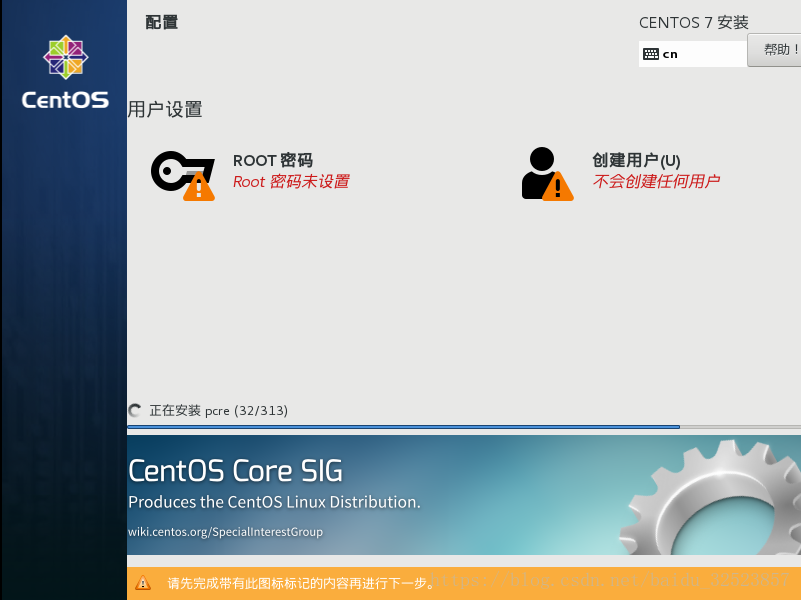
Centos7网络设置
在新装的Centos系统中,网络基本都是不通的,使用root和密码登录系统之后,使用 ping www.baidu.com会出现如图情况  需要我们重新设置网络
- 使用 ip addr 会发现 eno16777736(文件名可能不一样),下一步要找到这个文件
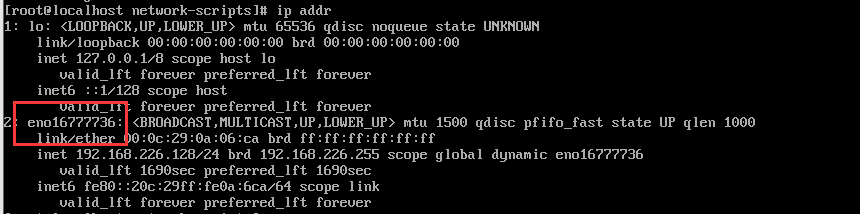
- 使用 cd /etc/sysconfig/network-scripts/ 进入文件中, 使用 dir 命令可以看到 ifcfg-eno16777736 文件
- 使用 vi ifcfg-eno16777736 查看内容 按 【i】 进入编辑模式, 将ONBOOT=no改成ONBOOT=yes, 按【esc】退出编辑模式, 使用【:wq】保存并退出vi。
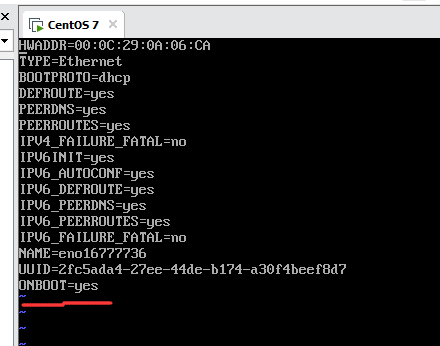
- 使用 service network restart 重启网络服务即可。
配置阿里源
阿里源地址:http://mirrors.aliyun.com/repo/
- 下载阿里源配置
yum -y install wget
mv /etc/yum.repos.d/CentOS-Base.repo /etc/yum.repos.d/CentOS-Base.repo.bak
wget -O /etc/yum.repos.d/CentOS-Base.repo http://mirrors.aliyun.com/repo/Centos-7.repo - 清除缓存并生成新的缓存
yum clean all
yum makecache - 验证是否成功,安装net-tools
yum -y -install net-tools
ifconfig
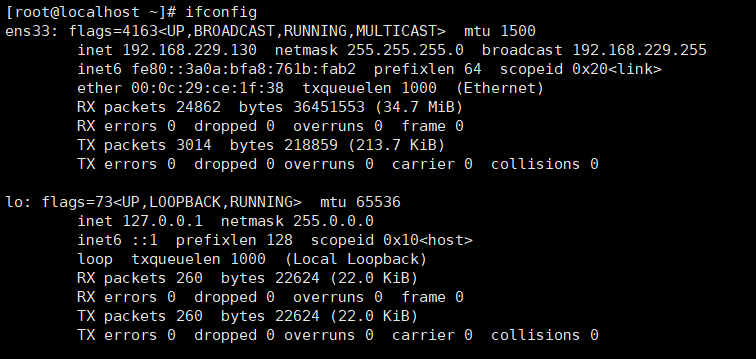
成功后会出现以下结果: