Docker学习(五) 安装Jenkins实现自动化部署项目
安装Jenkins
玄襄这里为了方便省事,直接使用docker安装Jenkins。
# 下载镜像
docker pull jenkins/jenkins:latest

# 准备宿主挂载的文件夹
mkdir /docker
mkdir /docker/jenkins

# 此处注意 容器需要宿主挂载文件夹的权限  不设置的话  挂载启动会失败
chown -R 1000 /docker/jenkins


# 启动容器
docker run -d --name=jenkins --privileged=true -p 8081:8080 -p 50000:50000 -v /docker/jenkins:/var/jenkins_home jenkins/jenkins

命令解析:
  -p 8081:8080  指定宿主端口8081映射容器8080
  -p 50000:50000 主站进行通信
  -d 后台运行容器
  -v /docker/jenkins:/var/jenkins_home 宿主文件映射容器文件
  --privileged=true  开启特权模式

初始化Jenkins
jenkins容器已经成功启动了,下面就是初始化jenkins。访问地址 是宿主ip + 8081端口即可访问。
-
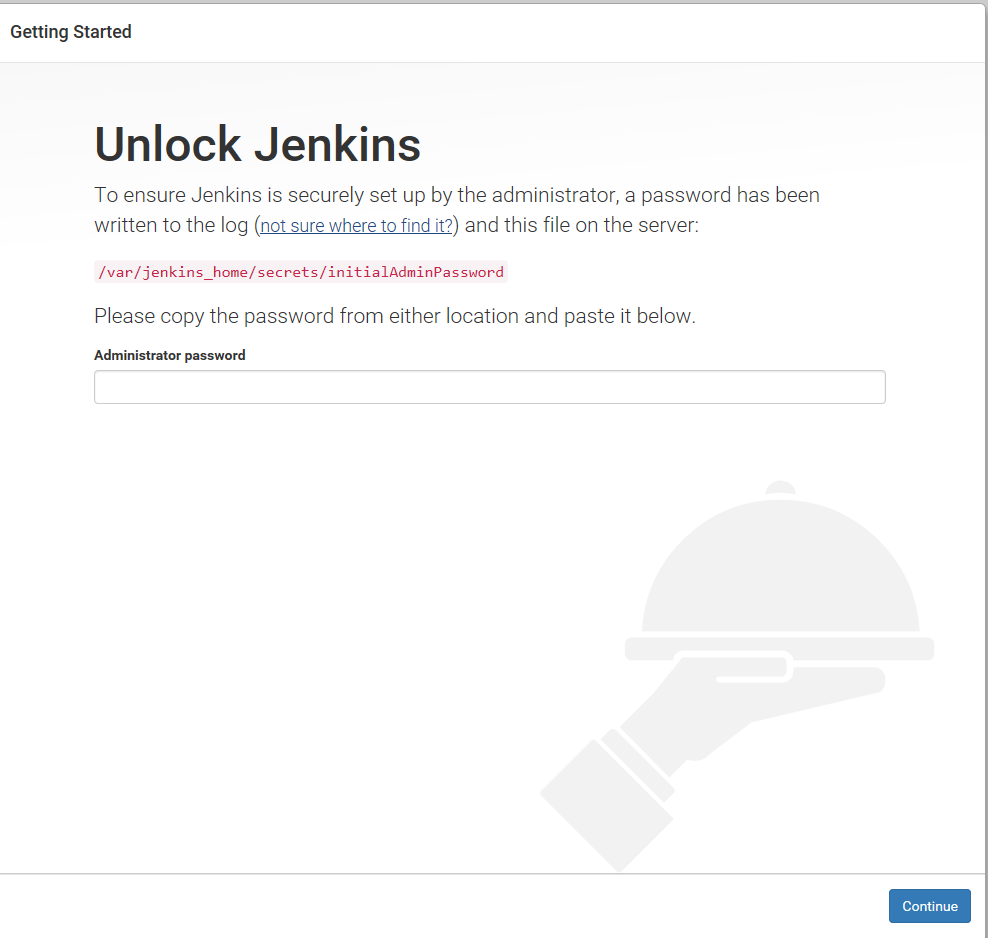
打开网站 需要登录
-
密码可以根据网页提示找到文件夹,要注意这里应该是查看宿主文件夹
输入命令 vi /docker/jenkins/secrets/initialAdminPassword 复制密码即可

-
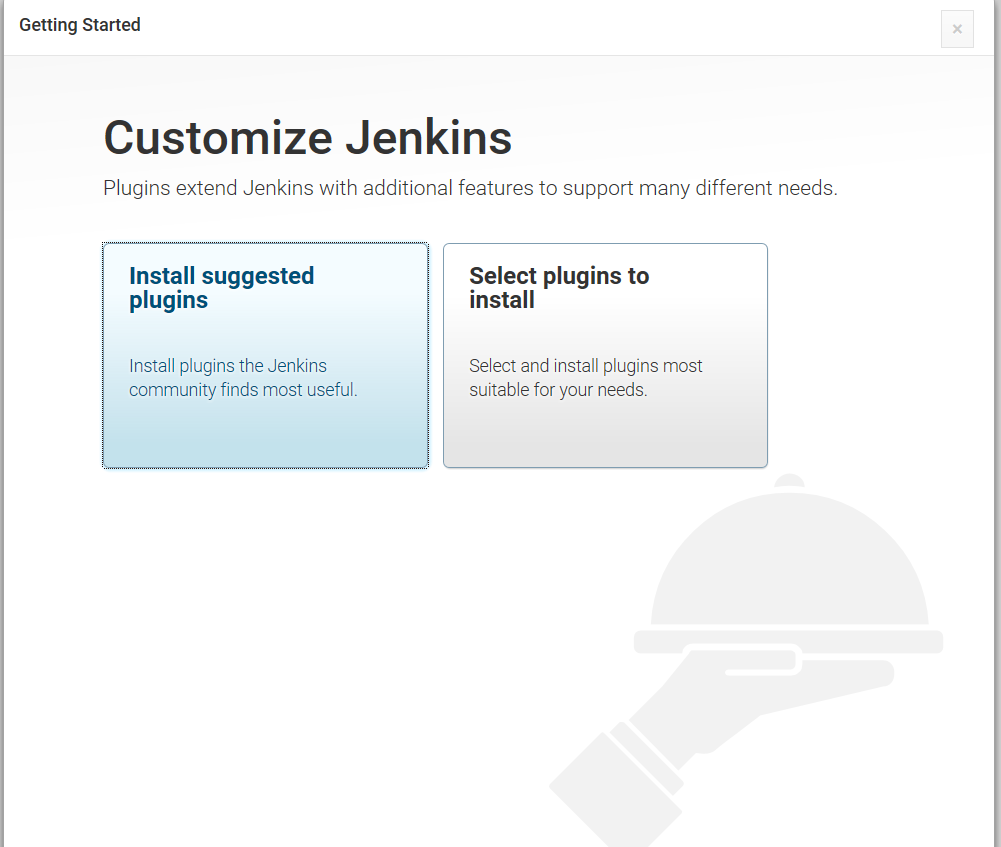
登录成功之后,选择安装插件,玄襄这个直接选择推荐的。耐心等待安装完成
-
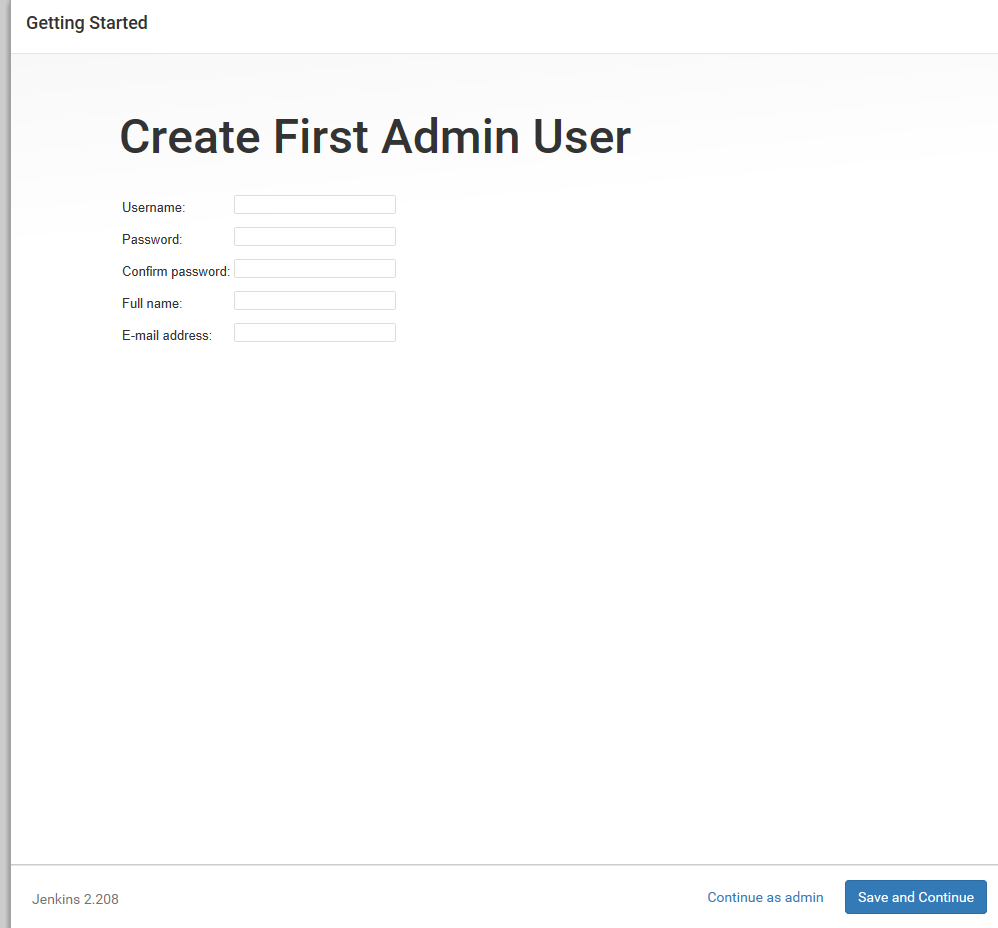
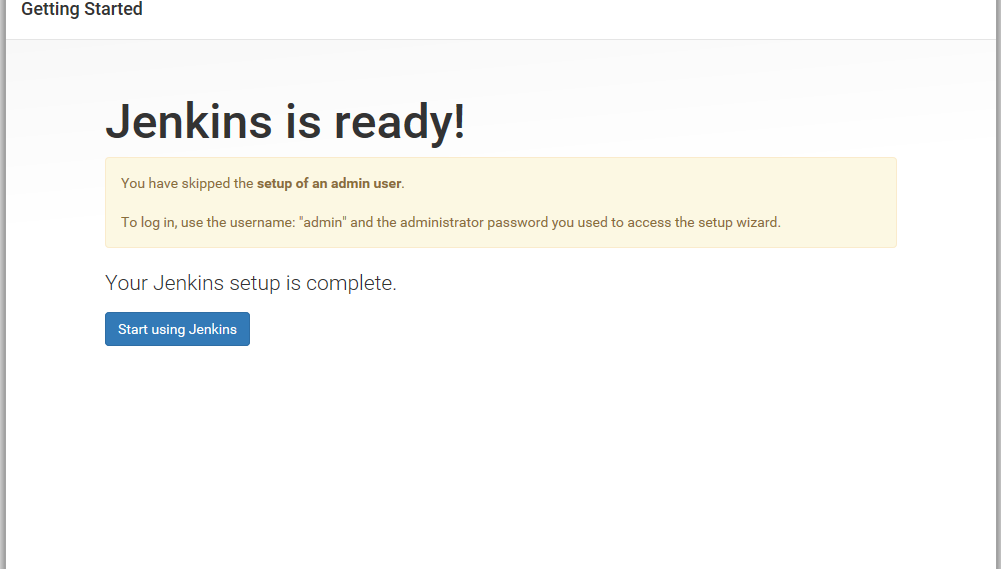
创建第一个admin用户,也可以直接跳过,继续使用admin进行登录,玄襄这里直接跳过了
-
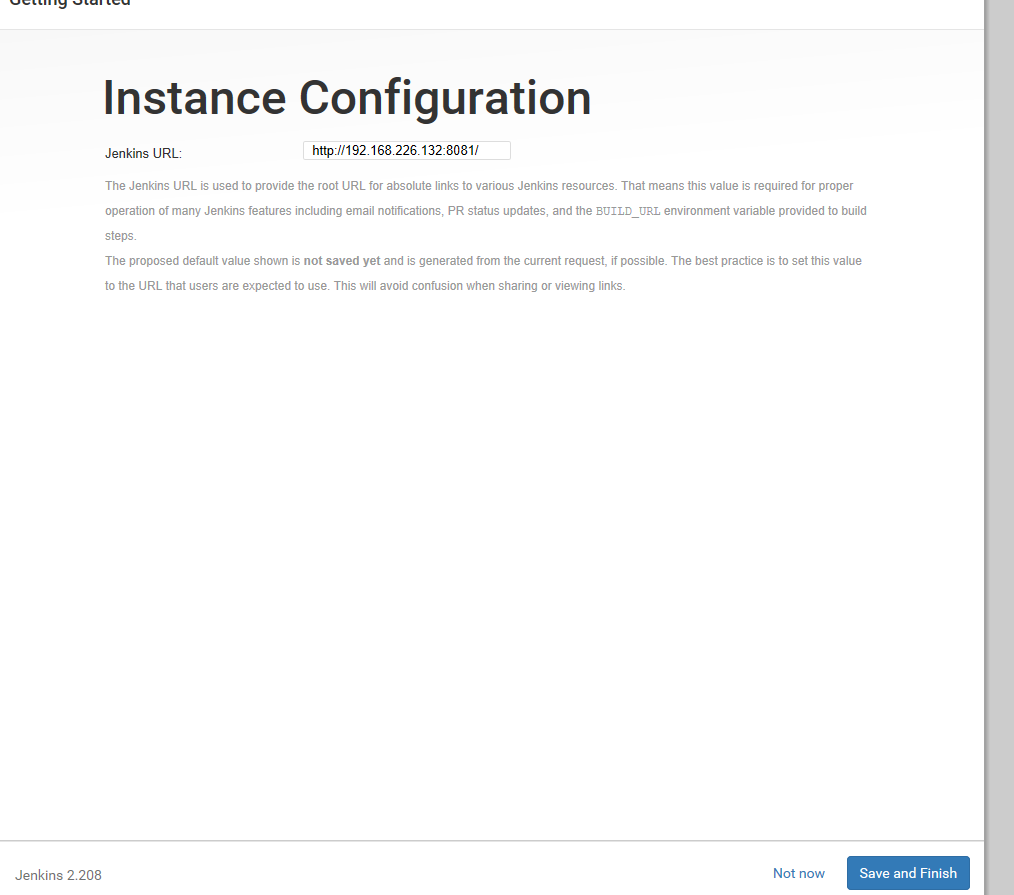
访问地址修改,玄襄这里是直接在后面添加 jenkins 此处强烈建议(未来的我) 不要设置jenkins,最好不改url
-
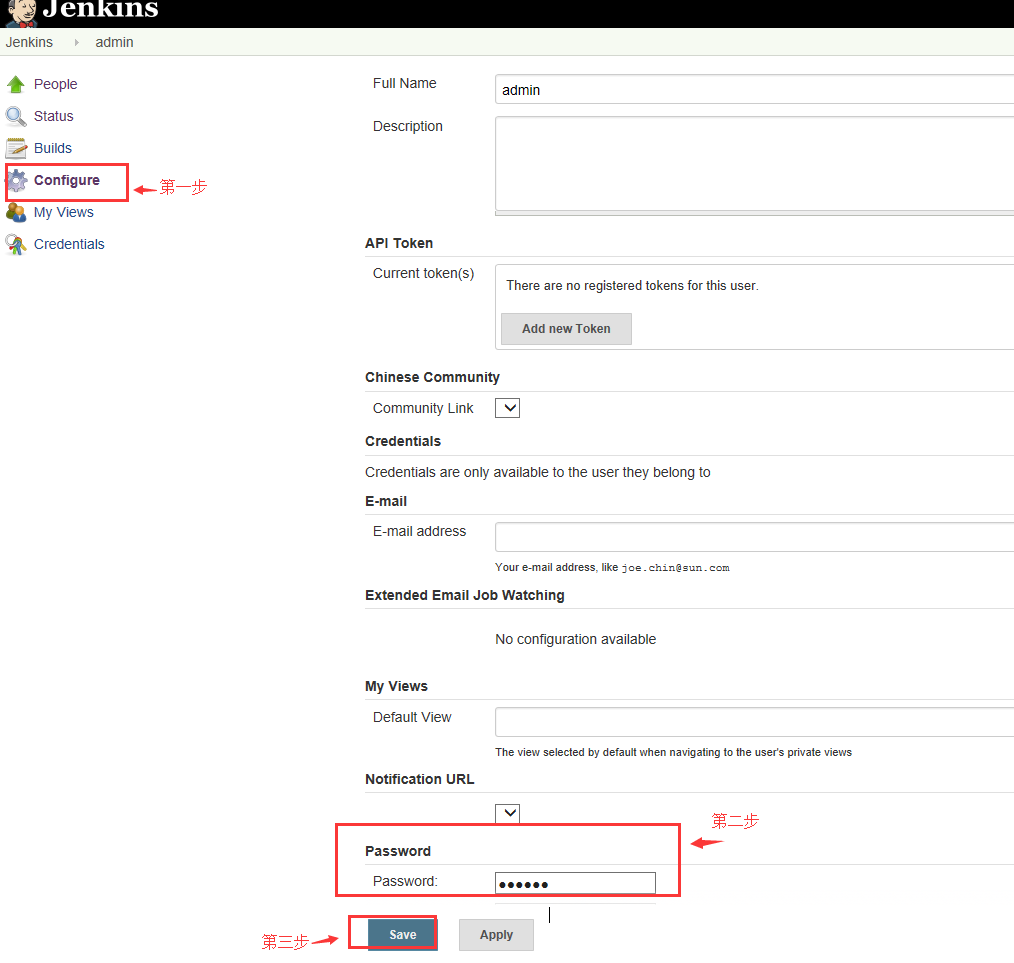
初始化基本完成,登录系统之后修改admin账号
添加item项目并运行
安装插件
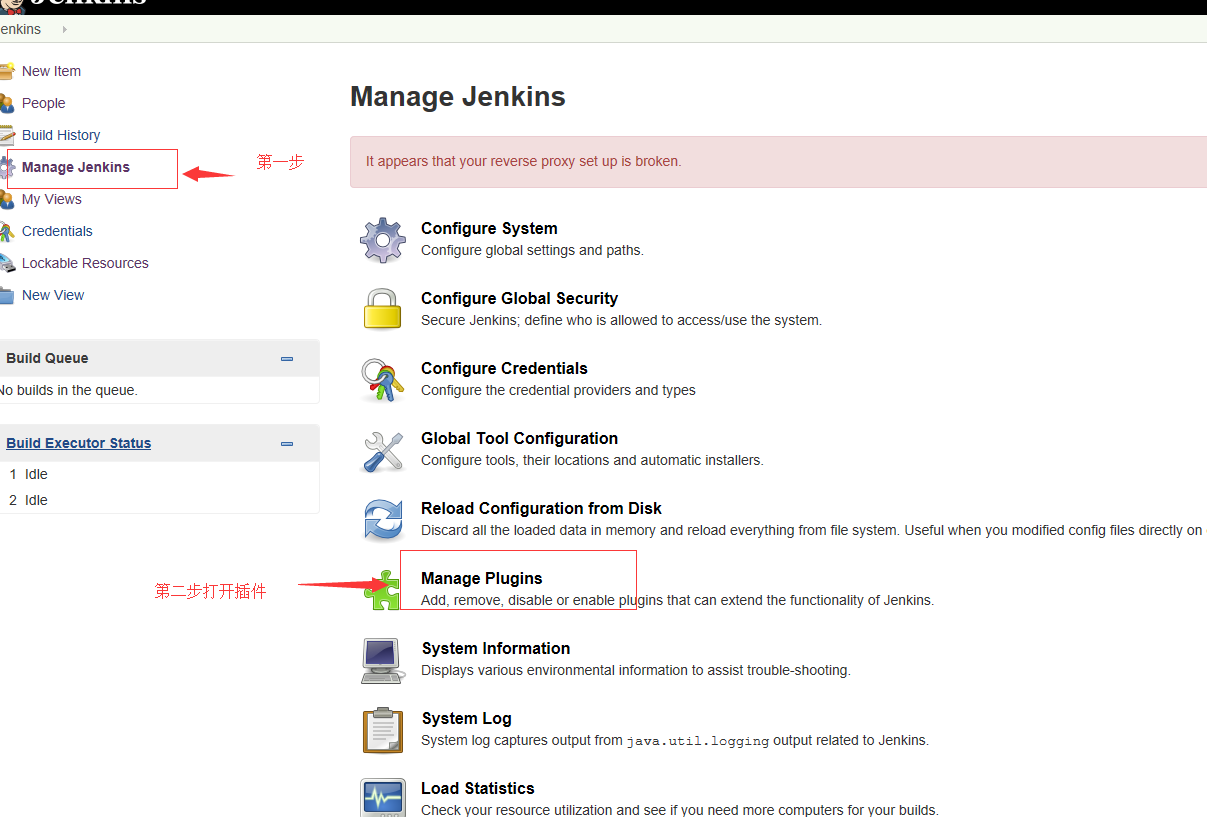
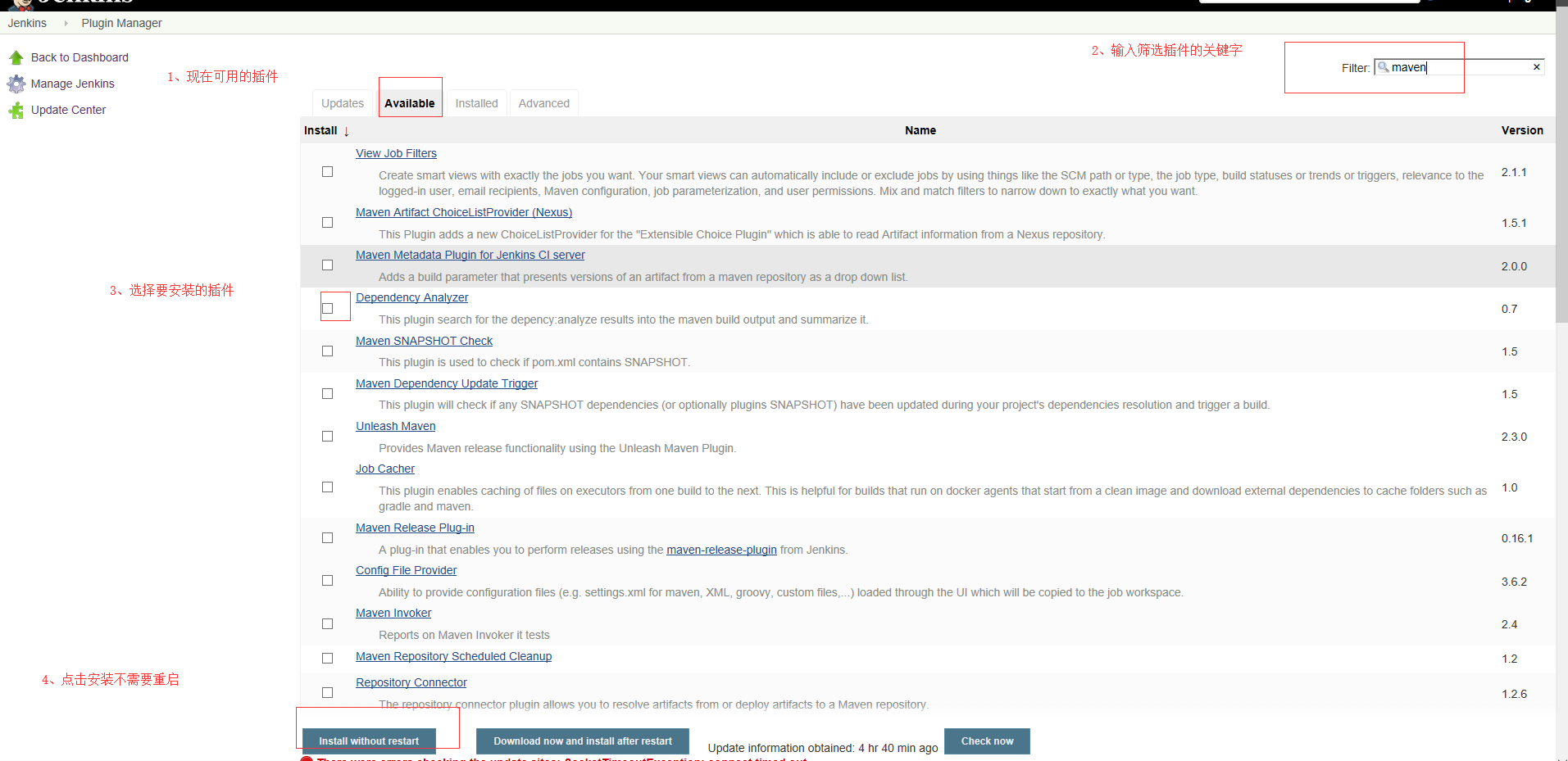
在运行项目之前,jenkins需要安装相应的插件。在jenkins页面 → 系统管理 → 管理插件 → 可选插件 中搜索
插件如下:
  Maven Integration       用来支持构建maven项目
  Publish Over SSH        用来把构建好的部署包传送到指定服务器的指定位置
  Git安装
配置Jenkins
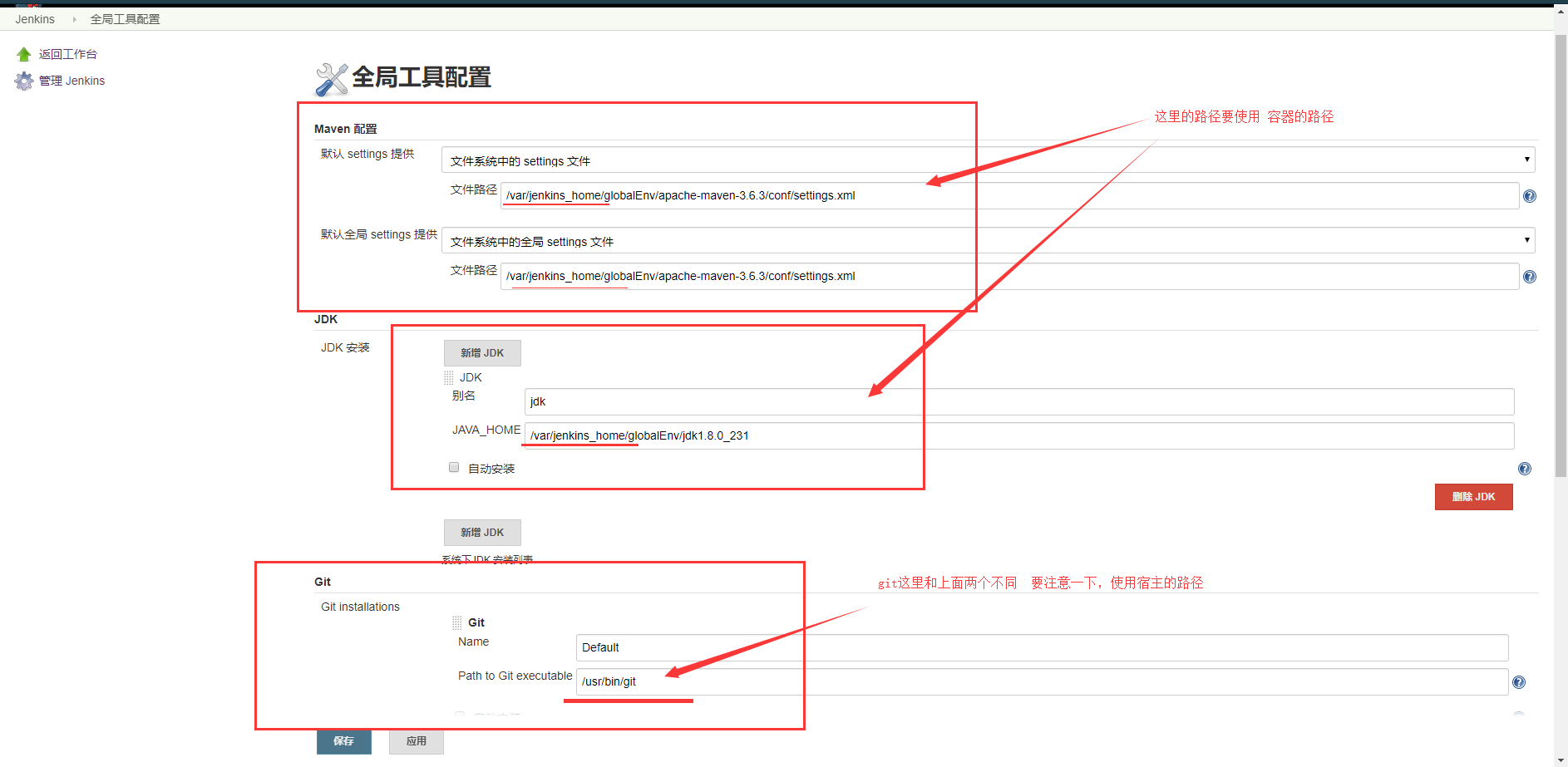
jenkins需要配置jdk环境,根据个人项目需求 还涉及到 maven git等配置。这里需要解释下,因为jenkins是运行 在docker上,所以配置要安装宿主挂碍的文件夹/docker/jenkins下。
- 创建全局文件夹 执行命令 mkdir /docker/jenkins/globalEnv
- 因为玄襄的centos7没有wget, 所以需要下载 yum y install wget
maven安装
maven选择安装3.6.3的,下载安装完之后 需要设置settings的镜像为阿里镜像,添加路径。具体请跟着玄襄一步步执行:
# 下载maven
wget  http://mirror.bit.edu.cn/apache/maven/maven-3/3.6.3/binaries/apache-maven-3.6.3-bin.tar.gz

# 解压文件
tar -zvxf apache-maven-3.6.3-bin.tar.gz

# 移动文件夹到全局
mv /apache-maven-3.6.3 /docker/jenkins/globalEnv

# 添加阿里镜像
vi /docker/jenkins/globalEnv/apache-maven-3.6.3/conf/settings.xml
  添加下面命令
...
  <mirror>
      <id>nexus-aliyun</id>
      <mirrorOf>central</mirrorOf>
      <name>Nexus aliyun</name>
      <url>http://maven.aliyun.com/nexus/content/groups/public</url>
  </mirror>
....

# 添加到路径
vi /etc/profile
  添加下面命令
  M2_HOME=/docker/jenkins/globalEnv/apache-maven-3.6.0
  export PATH=$M2_HOME/bin:$PATH

# 更新配置文件
source /etc/profile
jdk安装
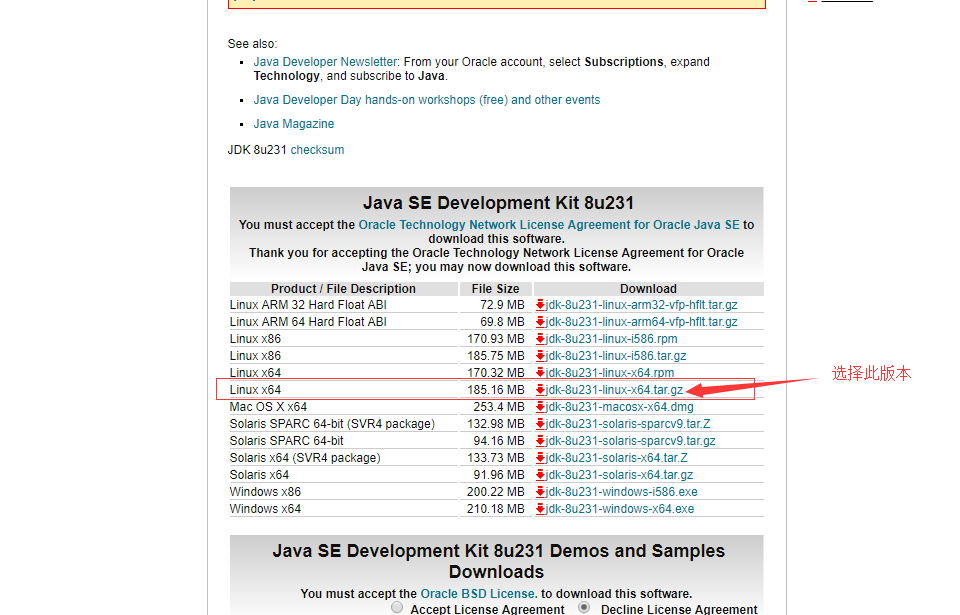
jdk安装选择是1.8,因为jdk在官网下载需要登录,所以玄襄直接通过浏览器下载好之后,再上传到虚拟机中的。
jdk下载页面 选择相应版本下载即可
# 解压文件
tar -zvxf jdk-8u231-linux-x64.tar.gz
#移动文件
mv /jdk-1.8.0_231 /docker/jenkins/globalEnv

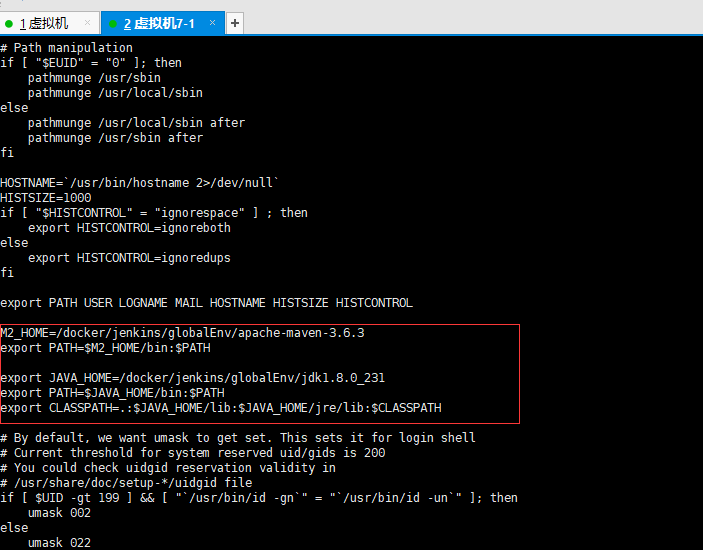
# 添加到路径
vim /etc/profile
export JAVA_HOME=/docker/jenkins/globalEnv/jdk1.8.0_231
export PATH=$JAVA_HOME/bin:$PATH
export CLASSPATH=.:$JAVA_HOME/lib:$JAVA_HOME/jre/lib:$CLASSPATH

# 更新配置文件
source /etc/profile
安装git
git安装比较简单,执行下面的命令即可
yum install curl-devel expat-devel gettext-devel openssl-devel zlib-devel asciidoc
yum install gcc perl-ExtUtils-MakeMaker
jenkins全局环境配置
-
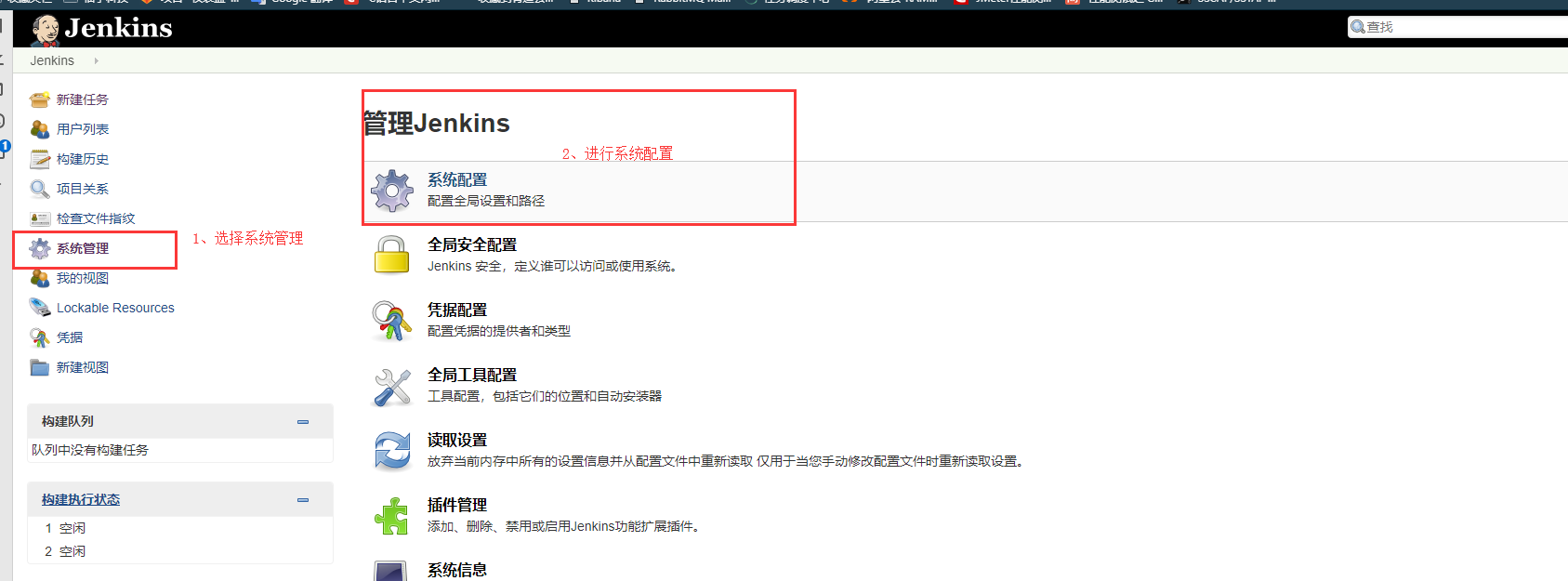
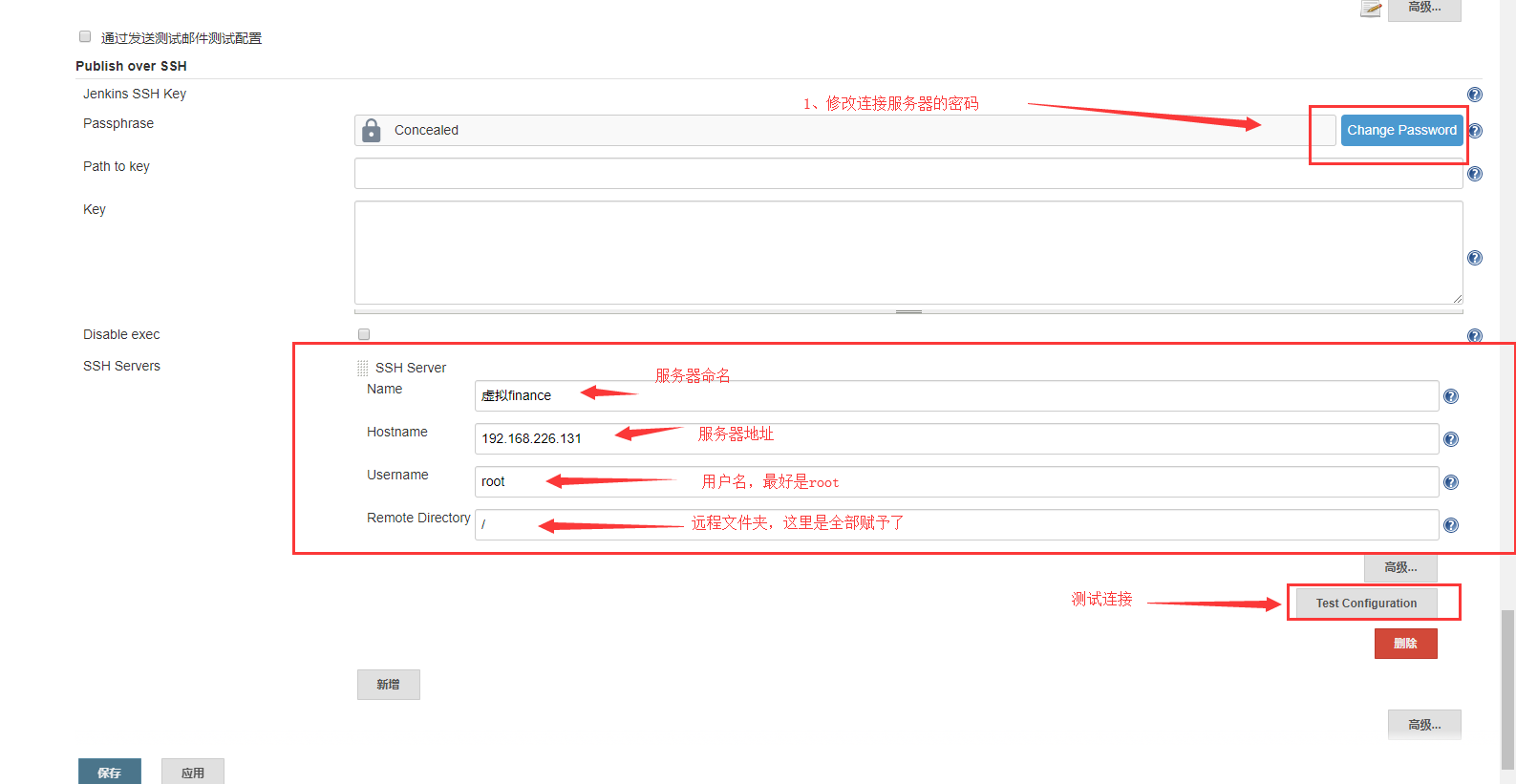
首先进行jenkins的系统配置,系统管理 → 系统配置 → 添加Publish over SSH 可参照下图:
-
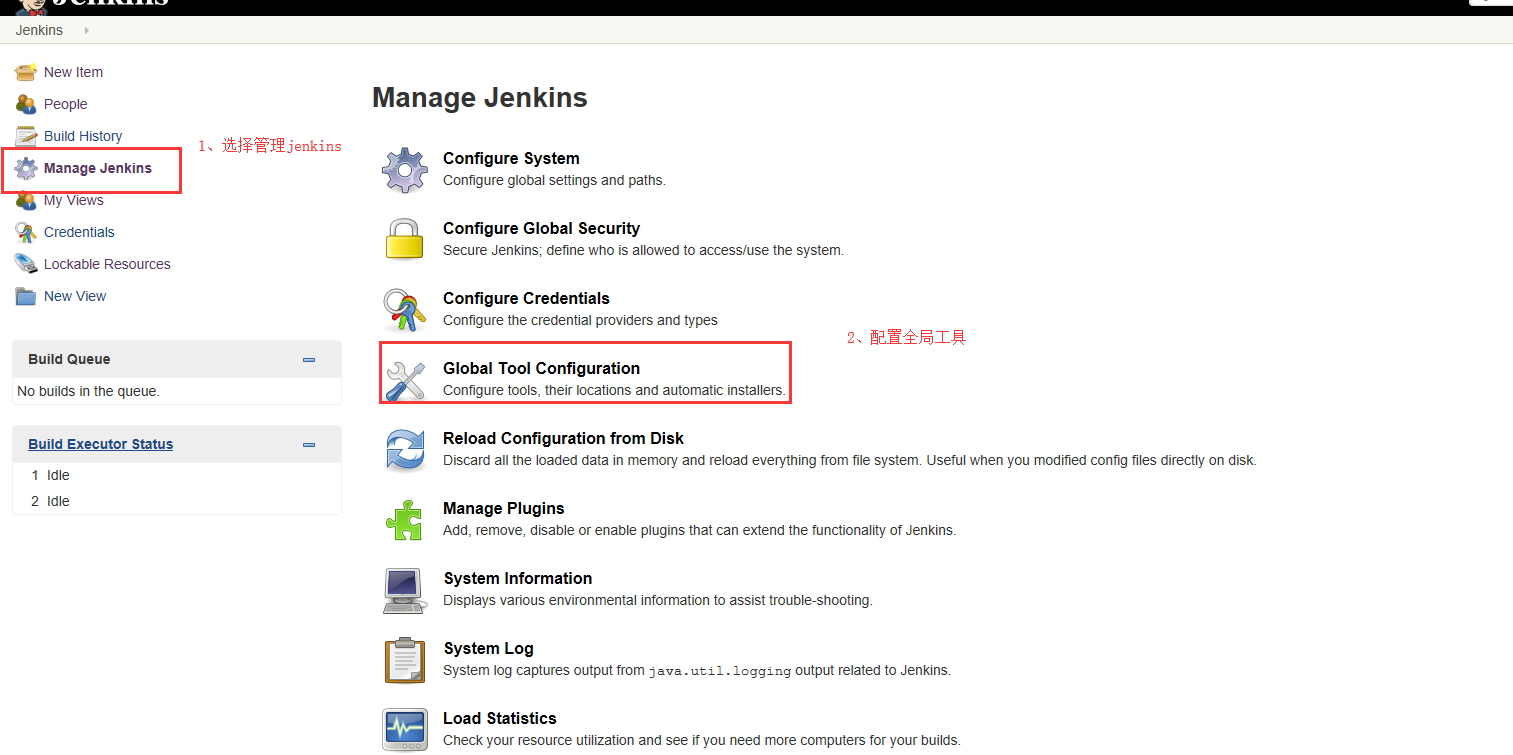
配置全局工具, 系统管理→ 全局工具配置 → maven配置 → jdk安装 → git配置 → maven安装,具体步骤请看下图:

远程部署项目
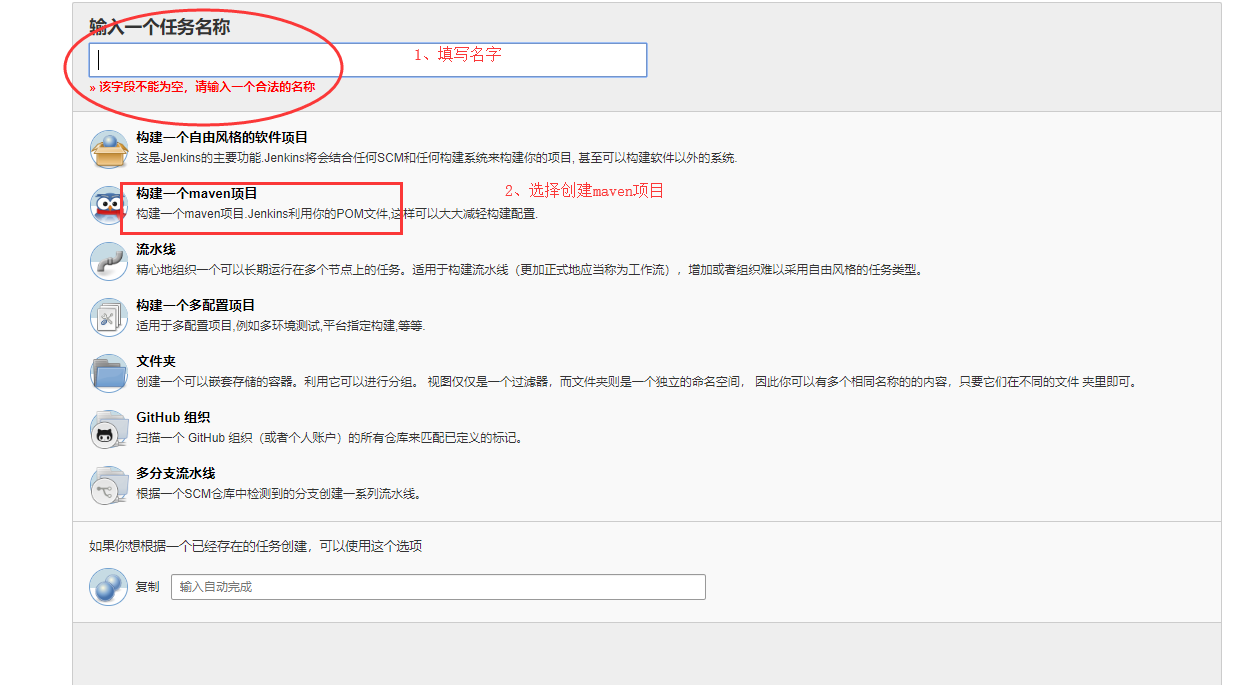
- 在首页点击“ 新建任务 ” 创建新项目,在弹出框中 输入项目名称,选择构建项目类型,玄襄构建的是maven项目,
然后点击 “ 确定 ”。如下图:

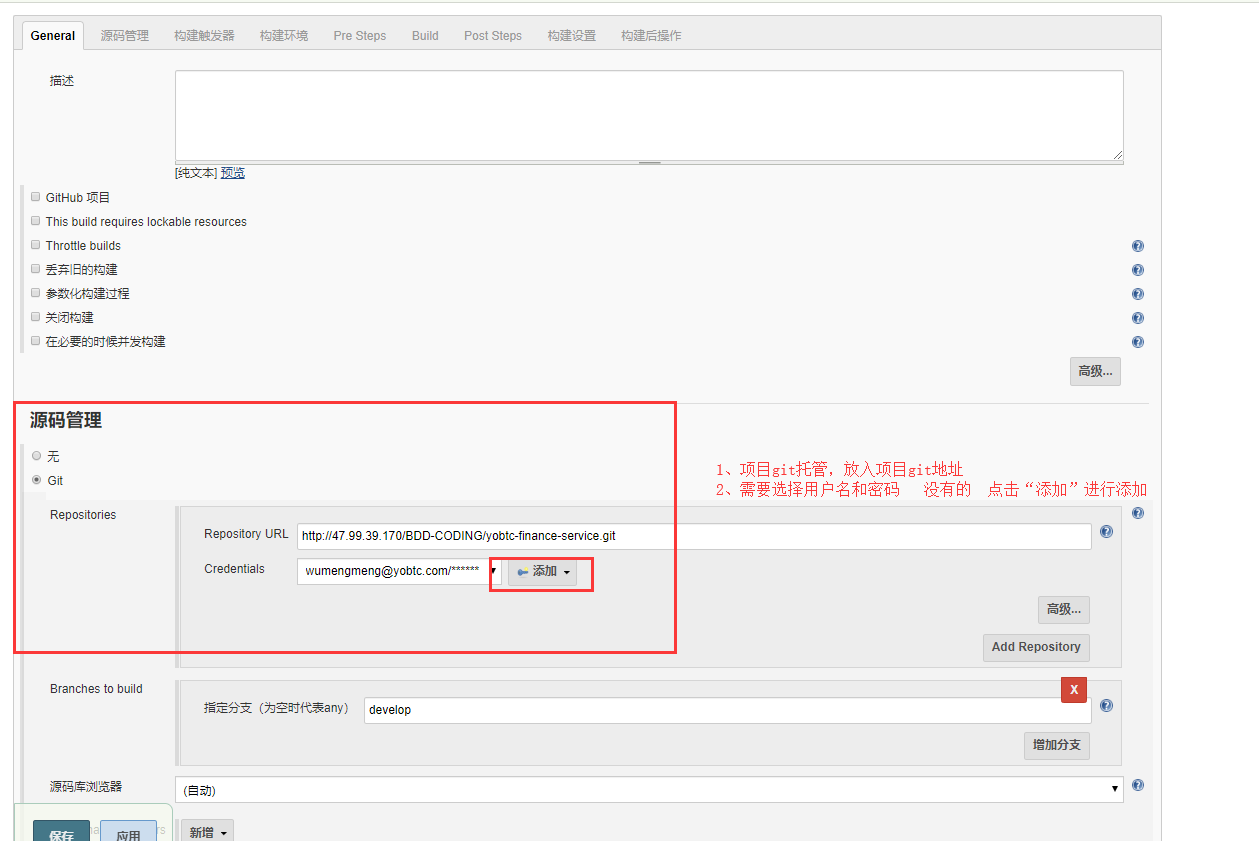
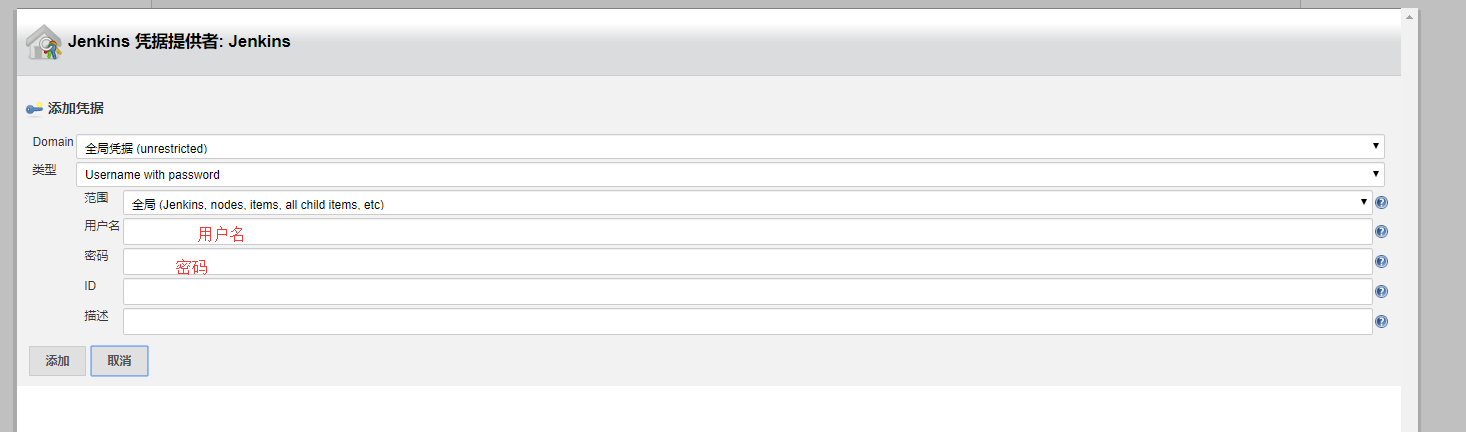
- 进入项目配置页面,添加源码管理git仓库,输入git地址 选择git仓库的账户密码, 没有的话,添加即可。
然后记得选择分支,玄襄这里执行的是develop分支
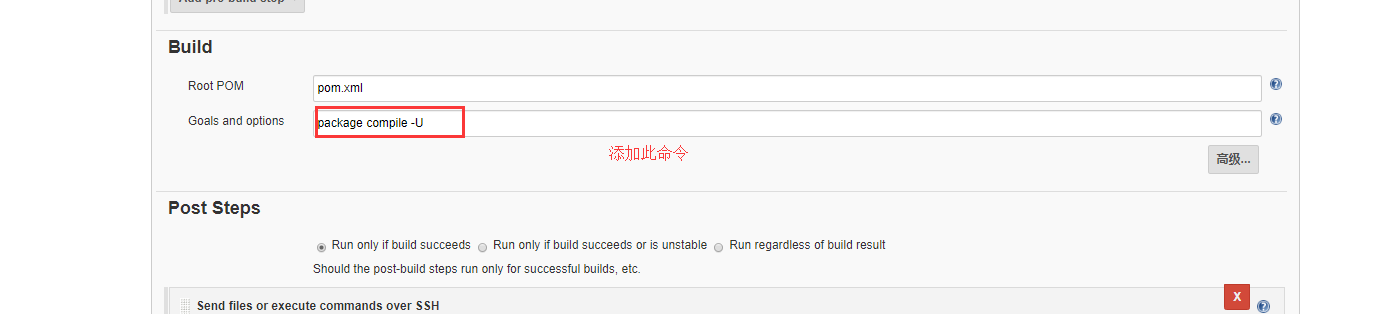
- 在Build这里的 Goals and options 添加命令 package compile -U
- 注意这里!!! 这里是最后一步,也是最重要的一步。在build完成之后,要连接远程服务,将编译好的jar包发送过去,
然后执行远程服务的启动项目命令。
首先选择远程服务 → 设置传输的员文件 → 移除前缀 → 远程服务的文件夹 → 执行命令
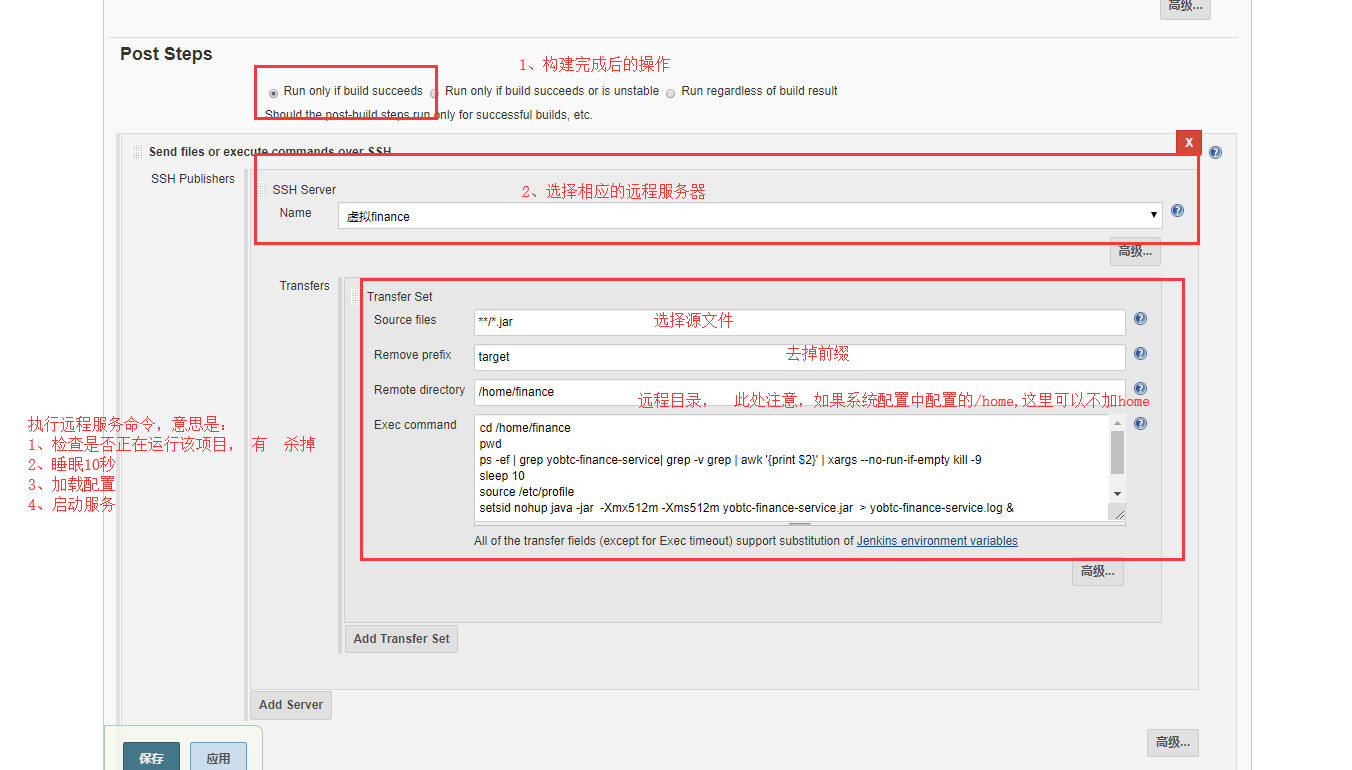
# 切到目录
cd /home/finance
# 显示工作目录    --- 方便查看
pwd
# 检查该项目是否运行, 是则杀掉
ps -ef | grep yobtc-finance-service| grep -v grep | awk '{print $2}' | xargs --no-run-if-empty kill -9
# 休眠10s
sleep 10
# 使环境变量立即生效
source /etc/profile
# 执行项目setsid  实现后台运行
setsid nohup java -jar  -Xmx512m -Xms512m yobtc-finance-service.jar  > yobtc-finance-service.log &
- 保存配置之后,直接点击构建即可。